
구글시트에서 데이터를 관리하다 보면
다음과 같은 상황이 자주 발생한다.
- 입력 누락 체크
- 설문 응답 미입력 개수 확인
- 매출 데이터 누락 검증
- 대시보드 완성도 점검
이때 가장 많이 사용하는 함수가
COUNTBLANK와 COUNTIF다.
하지만 많은 사용자가
“눈에 보이는 빈 셀”과 “함수가 인식하는 빈 셀”이 다르다는 점을 놓친다.
이 글에서는 단순 함수 사용법이 아니라,
- 내부 동작 차이
- 수식이 있는 셀 처리 방식
- 숨겨진 공백 문제
- 실무에서 발생하는 오류 케이스
까지 정리한다.
자주 묻는 질문
Q. 구글시트 빈 셀 COUNTBLANK에서 가장 흔한 실수는?
구글시트 빈 셀 COUNTBLANK 사용 시 가장 흔한 실수는 기본 설정을 확인하지 않는 것입니다. 공식 문서의 기본 예제부터 따라하는 것을 권장합니다.
Q. 이 방법이 최신 버전에서도 동작하나요?
네, 이 글의 내용은 2026년 기준으로 검증되었습니다. 버전 업데이트에 따라 UI가 다를 수 있으니 참고하세요.
핵심 정리: ① COUNTBLANK는 수식 결과 빈 문자열도 빈 셀로 인식한다. ② 눈에 보이는 빈 셀과 함수가 인식하는 빈 셀은 다를 수 있다. ③ TRIM, ARRAYFORMULA를 활용하여 숨겨진 공백까지 처리해야 한다.
COUNTBLANK 함수 – 가장 기본이지만 가장 오해 많은 함수
COUNTBLANK 함수는 특정 범위에서 완전히 비어 있는 셀의 개수를 세는 함수이다.
기본 구조는 단순하다.
=COUNTBLANK(A1:A10)
특정 범위에서 완전히 비어 있는 셀 개수를 센다.

✔ COUNTBLANK가 “빈 셀”로 인식하는 조건
COUNTBLANK가 빈 셀로 인식하는 조건은 아무 값도 없거나, 수식이 없거나, 수식 결과가 빈 문자열("")인 경우이다.
- 아무 값도 없음
- 수식이 없고 데이터 없음
- 수식이 있고 결과가 "" 인 경우 (중요)
여기서 3번이 핵심이다.
예:
=IF(A2="", "", A2)이 셀은 겉보기엔 비어있지만
실제로는 수식이 존재한다.
👉 COUNTBLANK는 이것을 “빈 셀”로 인식한다.
COUNTIF(””, “”)는 왜 다른 결과가 나올까?
COUNTIF("","") 함수는 특정 범위에서 값이 빈 문자열("")과 일치하는 셀의 개수를 세는 함수이다.
=COUNTIF(A1:A10,"")이 함수는 조건 기반이다.
COUNTIF는 내부적으로
“값이 빈 문자열(””)인 셀”을 찾는다.
✔ COUNTBLANK vs COUNTIF 차이 비교
COUNTBLANK와 COUNTIF는 빈 셀을 처리하는 방식에 미묘한 차이가 있으며, COUNTIF는 조건 확장이 가능하다는 점에서 다르다.
| 항목 | COUNTBLANK | COUNTIF(””, “”) |
| 완전 빈 셀 | ⭕ | ⭕ |
| 수식 결과 “” | ⭕ | ⭕ |
| 스페이스 포함 셀 | ❌ | ❌ |
| 조건 확장 가능 | ❌ | ⭕ |
즉, 일반적인 경우 결과는 같지만
COUNTIF는 조건 결합이 가능하다는 점이 강점이다.
가장 많이 헷갈리는 케이스 – “눈에는 빈 셀인데 카운팅이 안 됨”
눈에 보이는 빈 셀과 함수가 인식하는 빈 셀이 다른 경우는 숨겨진 공백이나 특수 문자가 포함된 셀을 의미한다.
숨겨진 공백이 있는 경우가 대표적이다.
📌 케이스 1 – 스페이스 한 번 눌린 셀
스페이스 한 번 눌린 셀은 겉보기에는 비어 보이지만 실제로는 공백 문자를 포함하여 빈 셀로 인식되지 않는 셀이다.
셀에 스페이스바가 들어가면
그 셀은 빈 셀이 아니다.
해결 방법:
=TRIM(A2)
또는
=CLEAN(A2)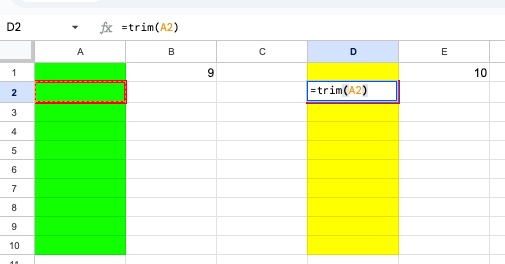
📌 케이스 2 – 줄바꿈 문자 포함
줄바꿈 문자가 포함된 셀은 웹에서 복사했거나 특정 입력 과정에서 보이지 않는 줄바꿈(CHAR(10)) 문자가 삽입되어 빈 셀로 인식되지 않는 셀이다.
웹에서 복사한 데이터는
보이지 않는 줄바꿈 문자(CHAR(10))를 포함할 수 있다.
해결:
=LEN(A2)길이가 0보다 크면
실제로는 값이 존재하는 것이다.
실무 시나리오 1 – 설문 응답 누락 체크
설문 응답 누락 체크는 대량의 설문 데이터에서 미응답 항목의 개수를 정확히 파악하는 실무 작업이다.
상황:
- 500명 설문
- 응답 여부 확인
잘못된 방식:
=COUNTBLANK(A2:A501)문제:
- 수식이 들어간 셀까지 포함될 수 있음
더 안전한 방식:
=COUNTIF(A2:A501,"")
그리고 반드시
=COUNTIF(TRIM(A2:A501),"")
배열 수식 결합 권장.
실무 시나리오 2 – 매출 데이터 누락 감지
매출 데이터 누락 감지는 날짜나 숫자 열에서 입력되지 않았거나 0으로 잘못 입력된 값을 찾아내는 과정이다.
목표:
- 날짜 열에서 미입력 값 체크
- 숫자 열에서 0과 빈 값 구분
주의할 점:
0은 빈 값이 아니다.
=COUNTIF(A2:A100,"=0")빈 값과 0은 반드시 구분해야 한다.
데이터 품질 점검을 위한 고급 패턴
데이터 품질 점검을 위한 고급 패턴은 COUNTIF, ARRAYFORMULA, TRIM 등을 조합하여 다양한 형태의 빈 값을 정확하게 탐지하고 처리하는 기법이다.
✔ 완전 비어있는 셀만 카운트
완전 비어있는 셀만 카운트하는 것은 어떠한 값이나 수식 결과도 없는 순수한 빈 셀의 개수를 세는 방법이다.
=COUNTIF(A2:A100,"")
✔ 공백·스페이스 포함까지 빈 값으로 처리
공백∙스페이스 포함까지 빈 값으로 처리하는 것은 TRIM 함수를 ARRAYFORMULA와 함께 사용하여 보이지 않는 공백까지 제거한 후 빈 셀을 세는 방법이다.
=COUNTIF(ARRAYFORMULA(TRIM(A2:A100)),"")✔ 수식 제외한 실제 입력 누락만 확인
수식 제외한 실제 입력 누락만 확인하는 것은 수식의 결과로 비어 있는 셀이 아닌, 실제 사용자가 값을 입력하지 않아 비어 있는 셀의 개수를 세는 방법이다.
=COUNTIF(A2:A100,"") - COUNTIF(A2:A100,"=")
COUNTBLANK가 느려질 수 있는 상황
COUNTBLANK 함수가 느려질 수 있는 상황은 대량의 데이터 처리, ARRAYFORMULA 결합, 혹은 QUERY 결과 범위 전체 참조 시 발생한다.
- 수천 행 이상 대량 데이터
- ARRAYFORMULA 결합 사용
- QUERY 결과 범위 전체 참조
성능 팁:
✔ 전체 열(A:A) 참조 지양
✔ 필요한 범위만 지정
✔ 계산 열 분리
Google Sheets vs Excel 차이
Google Sheets와 Excel의 COUNTBLANK 함수는 수식 결과 빈 문자열("")을 처리하는 방식에서 중요한 차이가 있다.
Excel에서는
COUNTBLANK 동작이 약간 다를 수 있다.
Google Sheets는
수식 결과 ""을 빈 셀로 인식한다.
이 차이를 이해하지 못하면
데이터 검증에서 오류가 발생한다.
최종 체크리스트
최종 체크리스트는 구글시트 빈 셀 카운팅 시 발생할 수 있는 다양한 문제 상황을 점검하고 해결하기 위한 확인 목록이다.
✔ 완전 빈 셀인가
✔ 수식 결과 ““인가
✔ 스페이스 포함인가
✔ 줄바꿈 문자 포함인가
✔ 0과 혼동하지 않았는가
✔ TRIM 적용해봤는가
마무리
마무리 섹션에서는 구글시트 빈 셀 카운팅의 핵심적인 중요성과 데이터 처리에서의 심층적인 이해의 필요성을 강조한다.
구글시트에서 빈 셀 카운팅은
단순 COUNTBLANK 문제처럼 보이지만
실제로는 데이터 타입과 내부 문자열 처리 이해 문제다.
눈에 보이는 것과
함수가 인식하는 것은 다를 수 있다.
이 블로그에서는
구글시트, BigQuery, 데이터 처리 과정에서
실무에서 자주 발생하는 구조적 오류를 정리하고 있다.
💬 이 글이 도움이 되셨다면
구글시트 빈 셀 COUNTBLANK 관련 궁금한 점이나 더 알고 싶은 내용이 있다면 댓글로 남겨주세요! 실무에서 겪은 경험을 공유해 주셔도 좋습니다.