
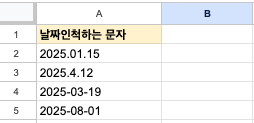
구글시트에서 날짜가 분명히 “2025-01-01”처럼 보이는데
날짜 비교가 되지 않거나,
QUERY 조건이 작동하지 않거나,
정렬이 이상하게 되는 경우가 있다.
이럴 때 가장 많이 하는 말은 이것이다.
“날짜 형식으로 바꿨는데 왜 안 되지?”
문제는 서식이 아니라 내부 데이터 타입이다.
이 글에서는:
- 날짜가 왜 TEXT로 인식되는지
- 내부적으로 어떻게 저장되는지
- 실무에서 가장 안전한 변환 방법
- 자동화 환경에서의 주의점
까지 정리한다.
자주 묻는 질문
Q. 구글시트 날짜 TEXT 변환에서 가장 흔한 실수는?
구글시트 날짜 TEXT 변환 사용 시 가장 흔한 실수는 기본 설정을 확인하지 않는 것입니다. 공식 문서의 기본 예제부터 따라하는 것을 권장합니다.
Q. 이 방법이 최신 버전에서도 동작하나요?
네, 이 글의 내용은 2026년 기준으로 검증되었습니다. 버전 업데이트에 따라 UI가 다를 수 있으니 참고하세요.
구글시트에서 날짜는 실제로 숫자다
많이 헷갈리는 부분부터 정리하자.
구글시트에서 날짜는 실제로 '숫자(시리얼 값)'로 저장된다.
구글시트에서 날짜는
실제로는 ‘숫자(시리얼 값)’로 저장된다.
예:
- 2025-01-01 → 45658 같은 숫자 값
즉:
- DATE 타입 = 숫자
- TEXT 날짜 = 문자열
이 차이를 이해하지 못하면
QUERY, FILTER, IMPORTRANGE에서 계속 문제가 발생한다.

날짜가 TEXT로 인식되는 대표 원인 4가지
① CSV 업로드
CSV 파일을 불러오면
날짜가 문자열로 들어오는 경우가 많다.
CSV 업로드는 구글시트에서 날짜를 텍스트로 인식하게 하는 주요 원인이다.
② 외부 시트 복사 붙여넣기
웹에서 복사한 날짜는
보이지 않는 공백이 포함될 수 있다.
외부 시트 복사 붙여넣기는 날짜 형식을 텍스트로 변경하는 흔한 원인이다.
③ IMPORTRANGE 사용
외부 파일에서 가져온 데이터는
TEXT 상태로 인식되는 경우가 많다.
IMPORTRANGE 함수 사용은 외부 시트의 날짜 데이터를 텍스트로 가져오는 주된 경우이다.
④ ARRAYFORMULA 가공
=ARRAYFORMULA(A2:A)ARRAYFORMULA 가공은 배열 형태로 함수를 적용하는 것으로, 이 과정에서 날짜 타입이 깨질 수 있다.
이 과정에서 날짜 타입이 깨질 수 있다.
TEXT인지 DATE인지 확인하는 방법
TEXT인지 DATE인지 확인하는 방법은 구글시트에서 데이터 타입을 판별하는 과정이다.
다음 함수로 확인 가능하다.
=ISTEXT(A2)
=ISDATE(A2)
=TYPE(A2)
TYPE 결과:
- 1 → 숫자 (정상 날짜)
- 2 → 텍스트 (문제 발생 가능)
또는:
=ISNUMBER(A2)
TRUE면 정상 DATE.
대표 문제 사례 1 – QUERY 날짜 조건 실패
=QUERY(A2:C100,
 "select A where A >= date '2025-01-01'")
QUERY 날짜 조건 실패는 날짜 데이터가 텍스트로 인식되어 QUERY 함수의 날짜 비교 조건이 제대로 작동하지 않는 문제이다.
결과가 0건이라면
A열이 TEXT일 가능성 높다.
핵심 정리: ① 구글시트 날짜는 실제로는 숫자(시리얼 값)로 저장된다. ② CSV 업로드, 외부 복사, IMPORTRANGE, ARRAYFORMULA가 날짜 데이터가 텍스트로 인식되는 주원인이다. ③ VALUE 함수, DATE 함수 또는 QUERY 내 date() 함수로 텍스트 날짜를 숫자로 변환하여 해결한다.
✅ 해결 방법 1 – VALUE로 강제 변환
=VALUE(A2)✅ 해결 방법 2 – DATE 함수로 감싸기
=DATE(YEAR(A2), MONTH(A2), DAY(A2))✅ 해결 방법 3 – QUERY 안에서 date() 적용
where date(A) >= date '2025-01-01'대표 문제 사례 2 – 날짜 정렬이 이상함
날짜 정렬이 이상한 경우는 날짜가 텍스트로 인식되어 사전순으로 정렬될 때 발생하는 문제이다.
정렬했는데:
- 2025-01-01
- 2023-12-01
- 2024-03-01
순서가 뒤죽박죽이면
문자열 정렬이 이루어진 것이다.
TEXT는
사전순 정렬이 된다.
실무 시나리오 1 – 월간 매출 대시보드
월간 매출 대시보드는 IMPORTRANGE를 통해 데이터를 집계하고 QUERY로 특정 기간을 필터링하는 실무 예시이다.
IMPORTRANGE로 데이터 집계 →
QUERY로 이번 달 필터링 →
값이 안 나옴
원인:
- 외부 시트 날짜 TEXT
해결:
- date(Col1) 적용
- 원본 시트 날짜 서식 통일
실무 시나리오 2 – 자동 보고서 오류
자동 보고서 오류는 ARRAYFORMULA로 날짜 계산 후 조건 비교에 실패하는 실무 시나리오이다.
ARRAYFORMULA로 날짜 계산 후
조건 비교 실패
원인:
- 날짜 + 문자열 결합
해결:
- VALUE() 강제 적용
- TEXT 함수 사용 시 주의
가장 안전한 날짜 변환 패턴
=ARRAYFORMULA(
 IF(A2:A="","",
  DATE(YEAR(A2:A), MONTH(A2:A), DAY(A2:A))
 )
)
또는
=ARRAYFORMULA(
 IF(A2:A="","",
  VALUE(A2:A)
 )
)
TEXT vs DATE 비교 표
| 항목 | DATE | TEXT |
| 내부 저장 | 숫자 | 문자열 |
| 정렬 | 정상 | 사전순 |
| QUERY 비교 | 가능 | 실패 가능 |
| TYPE 값 | 1 | 2 |
성능 및 안정성 팁
✔ IMPORTRANGE 후 타입 확인
✔ QUERY 전에 DATE 변환
✔ TEXT 함수 사용 최소화
✔ 전체 열 A:A 사용 지양
📌 최종 체크리스트
✔ TYPE 함수로 타입 확인
✔ ISNUMBER로 숫자 여부 확인
✔ VALUE 적용 여부 점검
✔ QUERY date() 적용
✔ 정렬 결과 이상 여부 확인
마무리
날짜가 TEXT로 인식되는 문제는
함수의 문제가 아니라
데이터 타입 이해 부족에서 발생한다.
마무리는 구글시트에서 날짜가 TEXT로 인식되는 현상이 데이터 타입에 대한 이해 부족에서 비롯됨을 강조하는 부분이다.
구글시트는 스프레드시트이지만
내부적으로는 데이터베이스와 유사한 구조로 동작한다.
타입을 정확히 이해하면
QUERY, FILTER, IMPORTRANGE 오류의
절반 이상은 사라진다.
앞으로도 실무에서 막혔던 문제들을
구조적으로 정리할 예정이다.
💬 이 글이 도움이 되셨다면
구글시트 날짜 TEXT 변환 관련 궁금한 점이나 더 알고 싶은 내용이 있다면 댓글로 남겨주세요! 실무에서 겪은 경험을 공유해 주셔도 좋습니다.
'업무 데이터 자동화' 카테고리의 다른 글
| BigQuery 날짜 타입 차이 정리 (DATE·DATETIME·TIMESTAMP 언제 쓰나?) (0) | 2026.02.04 |
|---|---|
| 구글시트 ARRAYFORMULA 사용 시 값이 안 나올 때 원인과 해결 방법 (0) | 2026.02.02 |
| 구글시트 QUERY 함수 기본 문법과 자주 발생하는 오류 정리 (0) | 2026.01.28 |
| 구글시트 QUERY 날짜 조건 오류 해결 방법 (TEXT → DATE 문제 정리) (0) | 2026.01.26 |
| 구글시트 IMPORTRANGE 오류 해결 방법 총정리 (권한·QUERY·날짜 오류) (0) | 2026.01.23 |